मैनुअल
ड्यूल बूट इंस्टॉल
आप Windows या अन्य इंस्टॉलेशन के साथ-साथ एक ही पार्टीशन पर Omarchy इंस्टॉल कर सकते हैं।
यह इंस्टॉलेशन विधि अभी भी डिफ़ॉल्ट रूप से पार्टीशन के लिए LUKS एन्क्रिप्शन के साथ आती है, इसलिए यह प्रभावी रूप से पूरे ड्राइव से अलग नहीं है और इसके लिए बस डिस्क पर खाली जगह उपलब्ध होना आवश्यक है।
Windows पर जगह बनाना
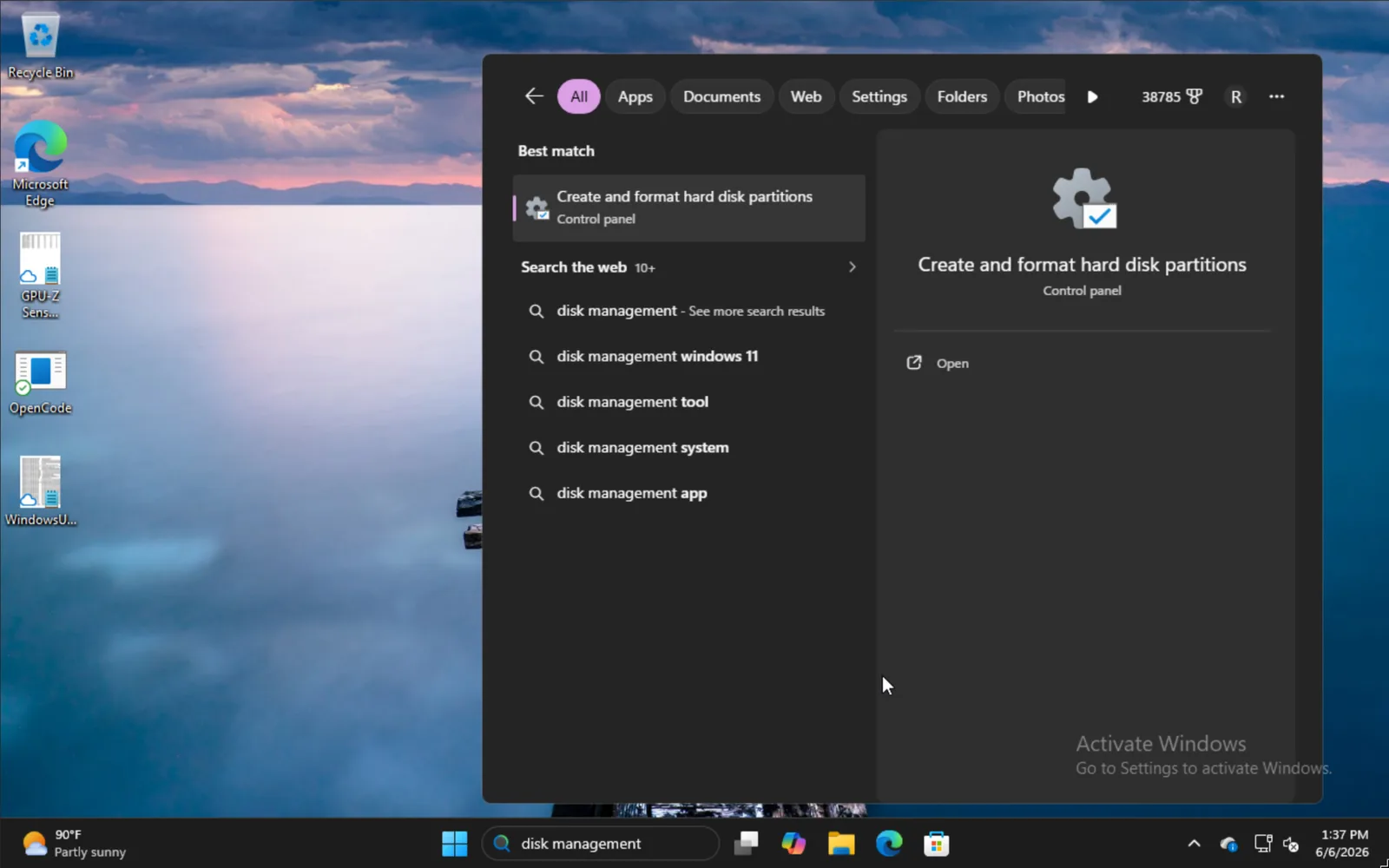
Windows के साथ-साथ इंस्टॉल करने के लिए, स्टार्ट मेनू में disk management टाइप करें और Create and format hard disk partitions विकल्प चुनें।
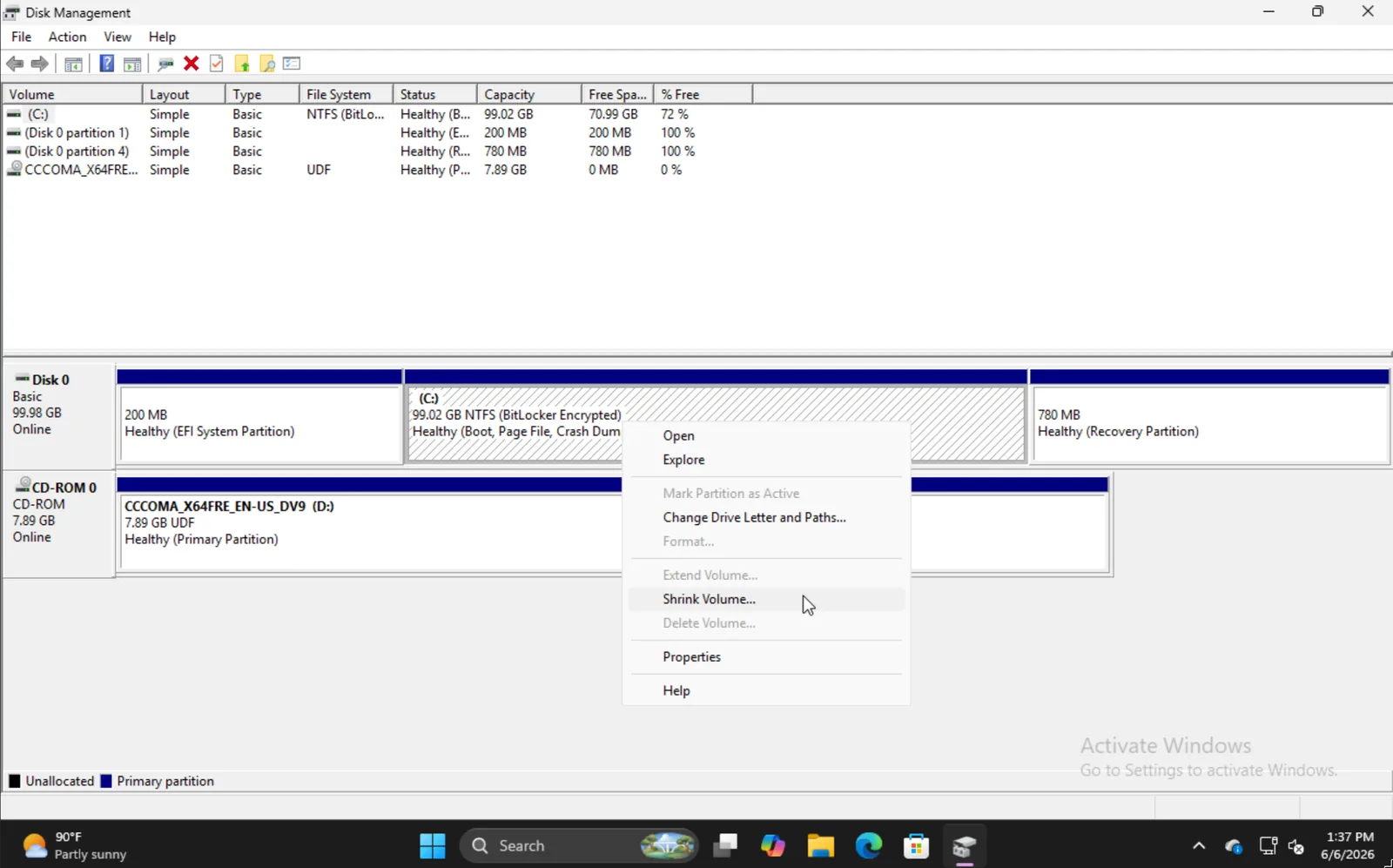
उपयुक्त पार्टीशन ढूंढें, राइट-क्लिक करें, और Shrink Volume चुनें।
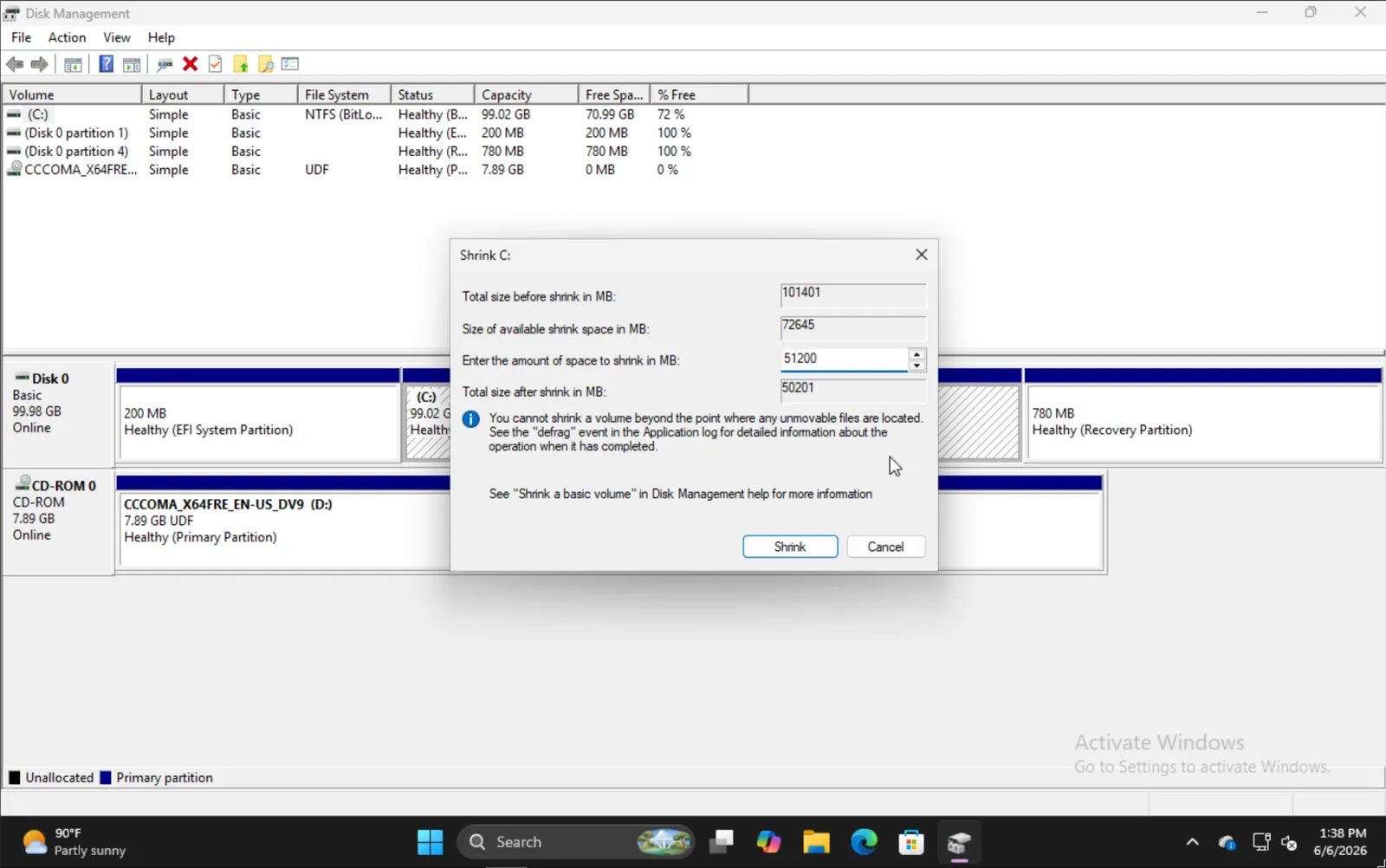
वह मात्रा दर्ज करें जितना आप वॉल्यूम को छोटा करना चाहते हैं। ध्यान दें कि यही आपके भविष्य के Omarchy इंस्टॉल का आकार होगा, बूट पार्टीशन सहित।
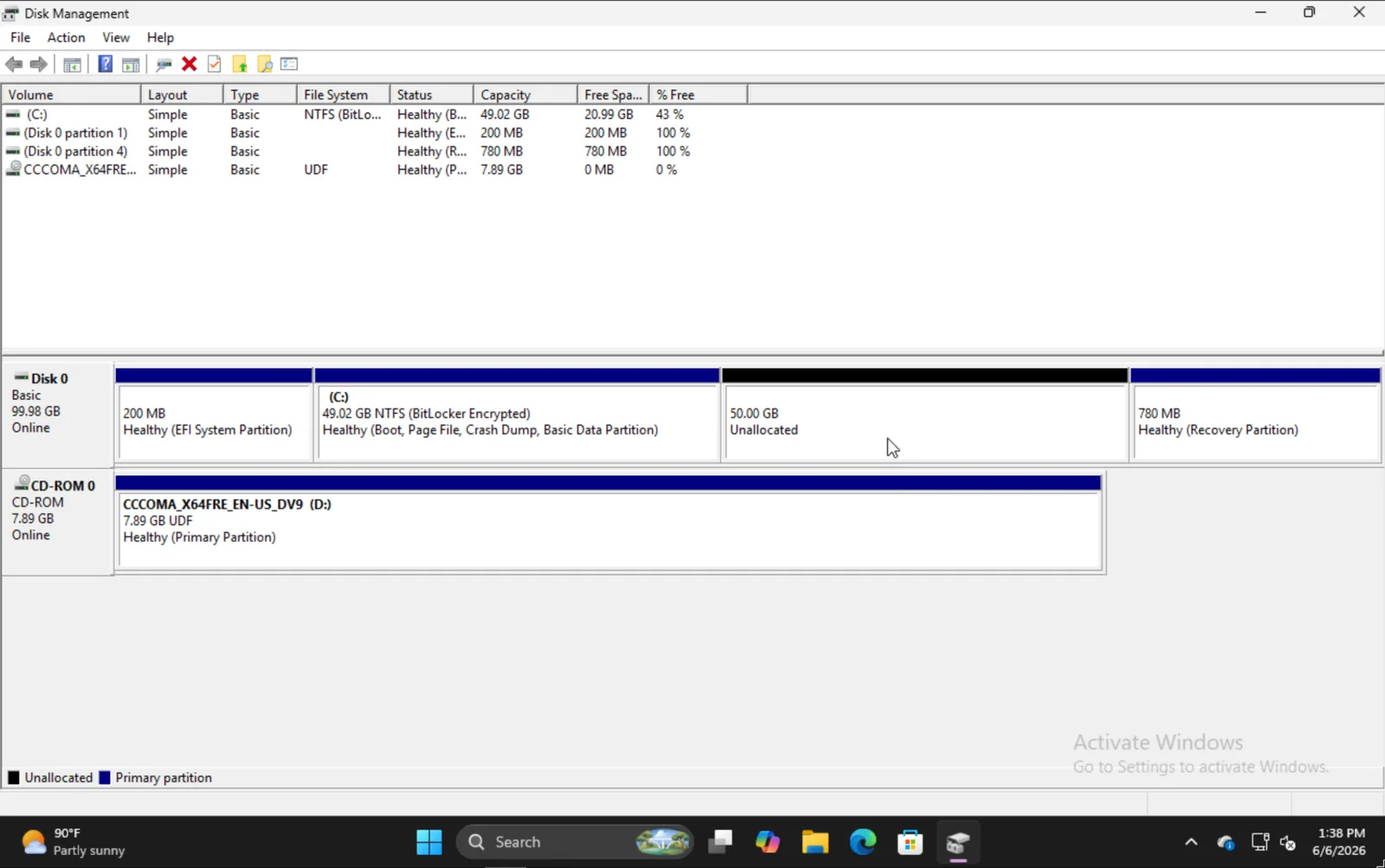
जब आप पूरा कर लें, तो आपको कुछ ऐसा दिखना चाहिए जहाँ 50GB वाला हिस्सा वह जगह है जहाँ हम इस उदाहरण में Omarchy इंस्टॉल करेंगे।
Omarchy इंस्टॉल करना
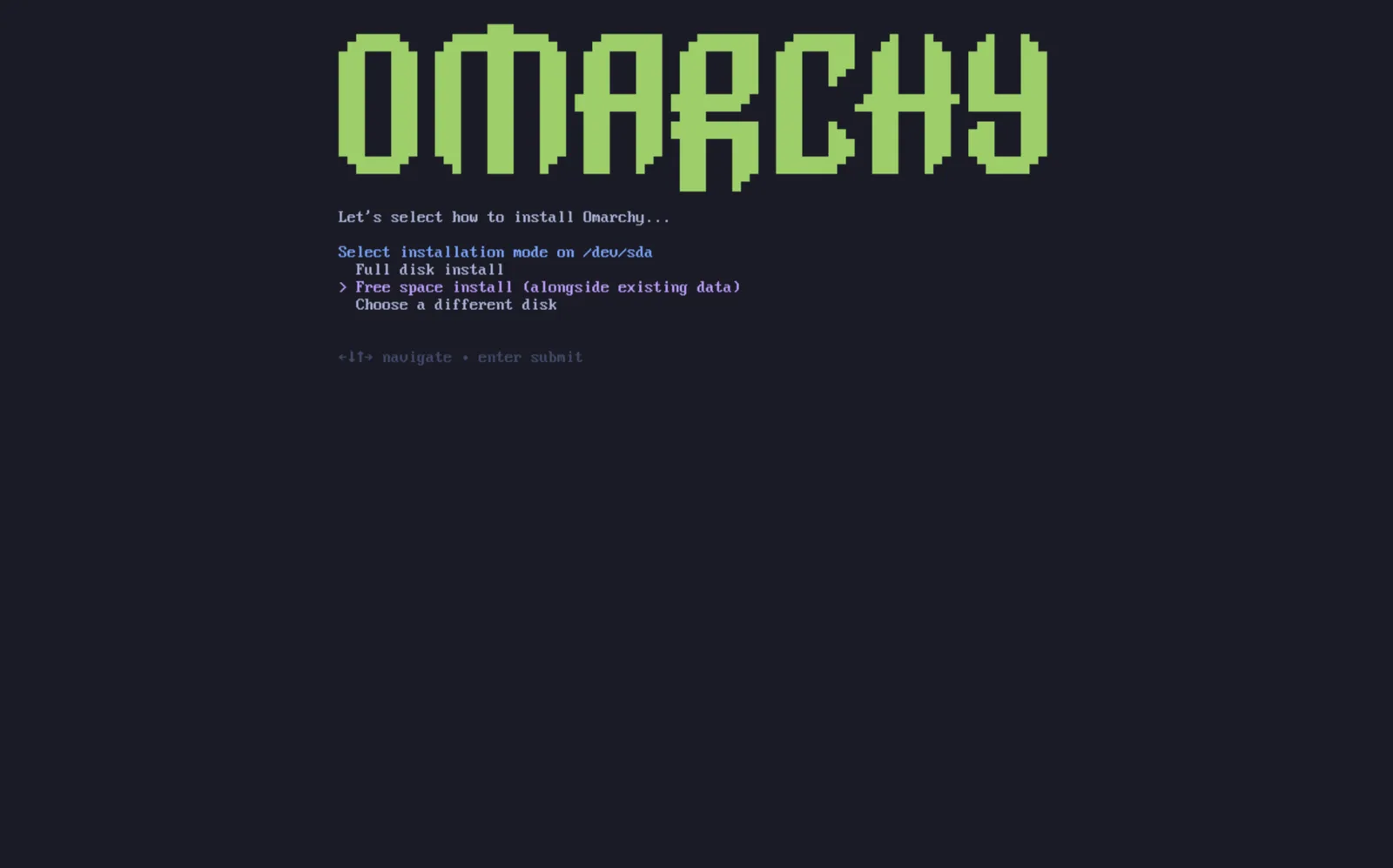
Omarchy के लिए इंस्टॉल प्रक्रिया प्रभावी रूप से सामान्य जैसी ही है। अपनी डिस्क चुनने के बाद, आपको Free space install का विकल्प मिलेगा। पूरी डिस्क को मिटाने से रोकने के लिए वह विकल्प चुनें।
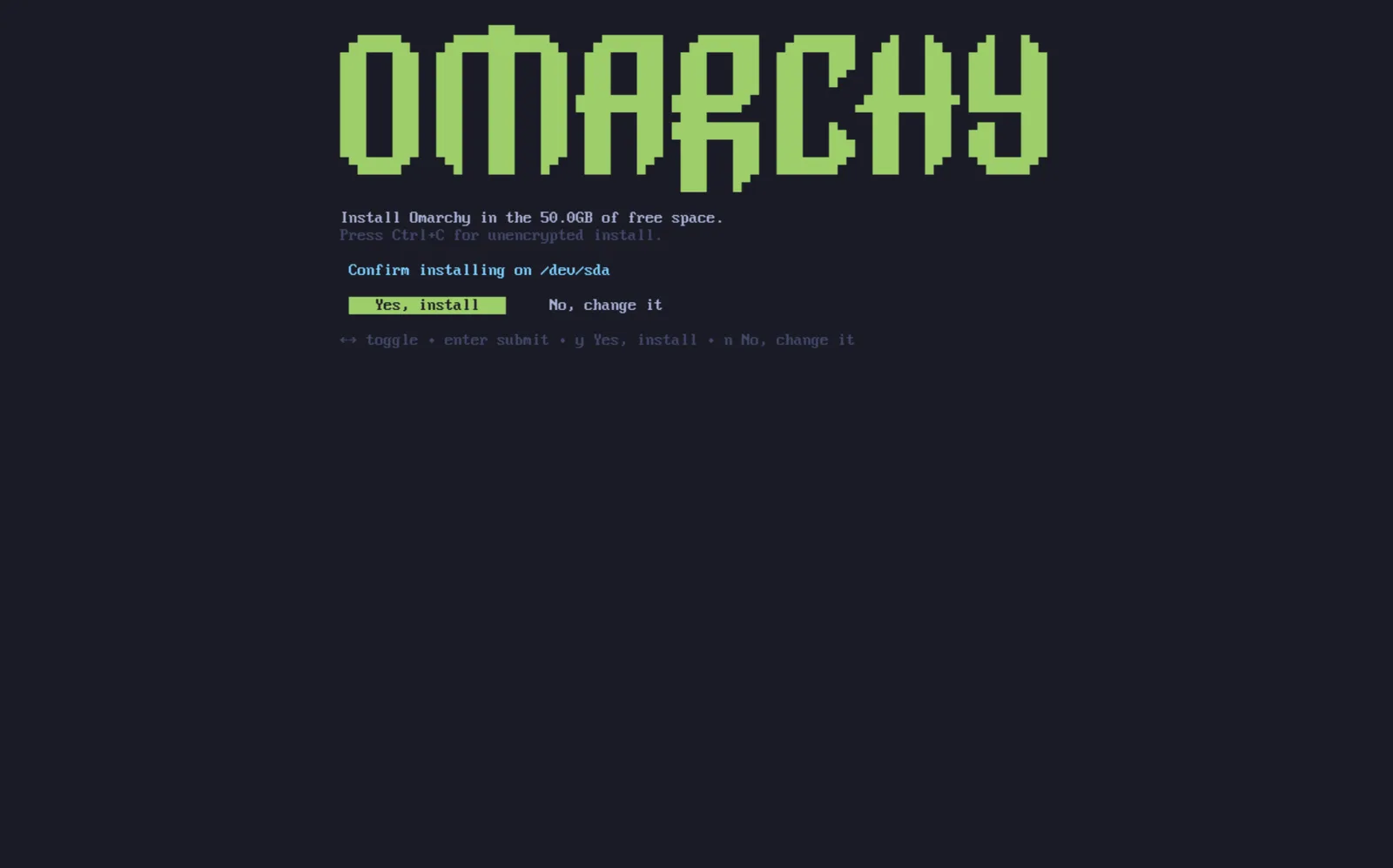
पुष्टि करें कि सब कुछ ठीक लग रहा है और सामान्य की तरह इंस्टॉल पूरा होने की प्रतीक्षा करें। यहीं पर आप बिना एन्क्रिप्शन के इंस्टॉल करना भी चुन सकते हैं (अनुशंसित नहीं), बिल्कुल पूरे ड्राइव वाले इंस्टॉल की तरह।
बूटलोडर में अन्य इंस्टॉल जोड़ना
जब आप अपना Omarchy इंस्टॉल पूरा कर लेंगे, तो आप देखेंगे कि अब Limine बूटलोडर डिफ़ॉल्ट है। इसके साथ, आप अपने अन्य इंस्टॉल, जैसे Windows, के लिए Limine में विकल्प भी जोड़ सकते हैं।
अन्य ऑपरेटिंग सिस्टम जोड़ने के लिए, limine-scan चलाएँ और अपनी Limine कॉन्फ़िग में मनचाही एंट्री जोड़ने के लिए संकेतों का पालन करें। बूट मेनू डिफ़ॉल्ट रूप से छिपा रहता है और एक सेकंड के बाद Omarchy शुरू कर देता है। Windows या कोई अन्य एंट्री चुनने के लिए, Limine शुरू होते ही कोई भी कुंजी दबाएँ; जब मेनू दिखाई दे, तो एंट्री चुनने के लिए तीर कुंजियों का उपयोग करें और Enter दबाएँ। यदि आपके कुंजी दबाने से पहले Omarchy शुरू हो जाए, तो रीस्टार्ट करें और फिर से कोशिश करें। यदि आपने Setup > Direct Boot चालू कर रखा है, तो फ़र्मवेयर Limine को पूरी तरह छोड़ देता है, इसलिए अपने BIOS बूट मेनू से Limine चुनें या एंट्री हटाने के लिए Setup > Direct Boot फिर से चलाएँ।
Bitlocker
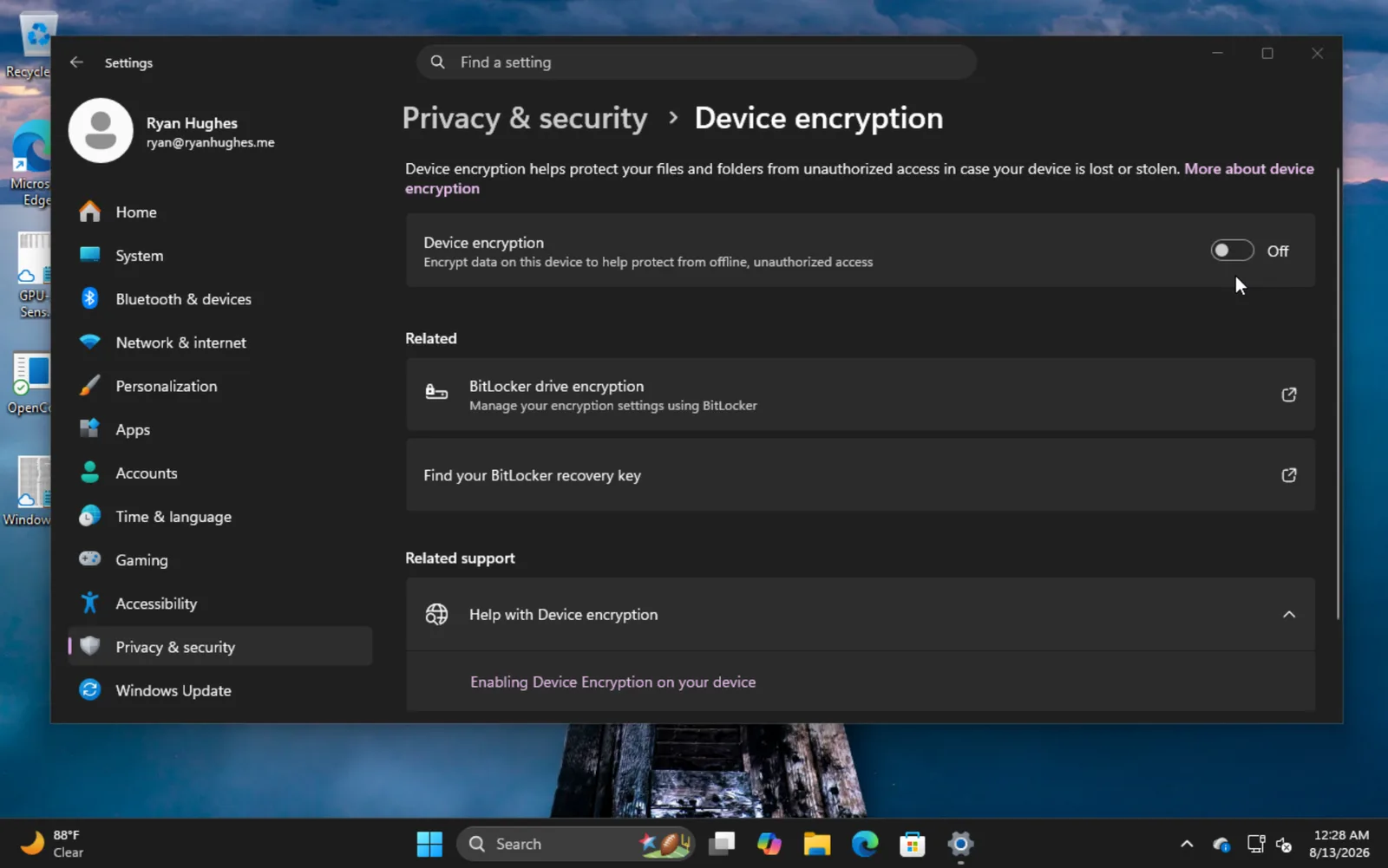
यह ध्यान रखना महत्वपूर्ण है कि यह इंस्टॉल विधि Bitlocker के साथ संगत नहीं है क्योंकि यह सिर्फ़ पार्टीशन को नहीं, पूरी ड्राइव को एन्क्रिप्ट करता है। यदि आपको यह बताने वाली त्रुटि मिलती है कि Bitlocker सक्षम है, तो Windows में बूट करें, Settings -> Privacy & Security -> Device encryption पर जाएँ और Bitlocker को बंद कर दें। ड्राइव को डिक्रिप्ट होने में कुछ समय लग सकता है।