मैनुअल
अपडेट
Omarchy और आपके पैकेज Omarchy मेनू (Super + Space) में अपडेट > Omarchy के ज़रिए अप टू डेट रखे जाते हैं।
Omarchy खुद Omarchy पैकेज रिपॉज़िटरी से नियमित pacman पैकेजों के रूप में इंस्टॉल होता है, इसलिए अपडेट नवीनतम Omarchy रिलीज़ इंस्टॉल करता है, आपके सिस्टम को नवीनतम के साथ सिंक में लाने के लिए कोई भी लंबित माइग्रेशन चलाता है, और Omarchy Arch मिरर और AUR से सभी सिस्टम पैकेज अपडेट करता है (यदि आपने कोई AUR पैकेज इंस्टॉल किए हों)।
जब नई रिलीज़ आती हैं, तो आपकी घड़ी के दाईं ओर एक गोले में तीर वाला आइकन दिखाई देगा। उस पर क्लिक करें और अपडेट प्रक्रिया शुरू हो जाएगी।

चार चैनल
Omarchy चार चैनलों के साथ अपडेट होता है: stable, RC, edge, और dev। नई इंस्टॉलेशन stable चैनल पर शुरू होती हैं, जो आधिकारिक रिलीज़ों को ट्रैक करता है, साथ ही उस स्थिर Omarchy Arch मिरर को भी जो नवीनतम से एक महीने पीछे चलता है, ताकि कॉन्फ़िग बदलावों की ज़रूरत वाली किसी भी नई असंगतता को लोगों के लिए समस्या बनने से पहले हम पकड़ सकें।
लेकिन अगर आप उन संभावित समस्याओं को खोजने में मदद करना चाहते हैं, तो आप edge चैनल पर चल सकते हैं। इससे आपके Omarchy पैकेज नवीनतम डेवलपमेंट बिल्ड को ट्रैक करते रहेंगे, और Arch पैकेज उपलब्ध होते ही आप नवीनतम पर अपडेट कर सकेंगे। आपको यह तभी करना चाहिए जब आप Linux के अनुभवी हों, और जानते हों कि समस्या वाले सिस्टम को कैसे ठीक करना है।
किसी भी नई प्रमुख रिलीज़ से पहले, हम RC चैनल का उपयोग करके अंतिम सत्यापन करेंगे। यदि आप अंतिम निखार में मदद करने में रुचि रखते हैं, तो Discord पर #omarchy-release-candidates में आकर साथ रहें।
अंत में, dev चैनल है, जो edge पैकेजों के साथ मिलकर Omarchy को सीधे ~/omarchy में सोर्स कोड के git चेकआउट से जोड़ता है। आपको इस चैनल का उपयोग तभी करना चाहिए जब आप अनुभवी Linux उपयोगकर्ता हों, सीधे Omarchy पर काम कर रहे हों, और टूट-फूट सहने को तैयार हों।
आप Omarchy मेनू से अपडेट > चैनल का उपयोग करके (या टर्मिनल में omarchy-channel-set से) चैनलों के बीच स्विच कर सकते हैं।
कर्नेल बदलना
Omarchy अपना खुद का linux-omarchy कर्नेल बूट करता है, लेकिन आप इसके साथ अन्य कर्नेल भी इंस्टॉल रख सकते हैं, जैसे स्टॉक Arch linux कर्नेल या कोई प्रायोगिक बिल्ड जिसका आप परीक्षण कर रहे हों। जब एक से अधिक कर्नेल हों, तो Omarchy मेनू में अपडेट > कर्नेल उन्हें सूचीबद्ध करता है और जो डिफ़ॉल्ट रूप से बूट होता है उसके बगल में एक चेक का निशान होता है। दूसरा चुनें, एक बार अपना पासवर्ड डालें, और वह अगले रीस्टार्ट के बाद बूट होगा। अन्य कर्नेल बूट मेनू में बने रहते हैं, इसलिए यदि नया डिफ़ॉल्ट आपको परेशानी दे तो आप हाथ से कोई एक चुन भी सकते हैं। टर्मिनल में, वर्तमान डिफ़ॉल्ट देखने के लिए omarchy-kernel, क्या इंस्टॉल है यह देखने के लिए omarchy-kernel list, और स्विच करने के लिए omarchy-kernel set <kernel> है।
फ़र्मवेयर अपडेट
सिर्फ़ आपके पैकेज ही पुराने नहीं पड़ते। कई लैपटॉप और पेरिफ़ेरल Linux Vendor Firmware Service के ज़रिए BIOS, SSD, और डॉक फ़र्मवेयर भेजते हैं, और Omarchy मेनू में अपडेट > फ़र्मवेयर आपके हार्डवेयर के लिए जो भी उपलब्ध होगा उसे लाकर इंस्टॉल कर देगा। पहली बार चलाने पर यह fwupd इंस्टॉल करता है। बहुत-सा फ़र्मवेयर केवल रीबूट के दौरान ही लिखा जा सकता है, इसलिए रीबूट के लिए कहे जाने पर हैरान न हों।
सीधे pacman/yay अपडेट के बारे में चेतावनी
यदि आप पहले से Arch से परिचित हैं, तो आपका मन खुद ही pacman -Syu या yay -Syu चलाने का कर सकता है, लेकिन यदि आप ऐसा करते हैं, तो आप उस स्नैपशॉट, माइग्रेशन, और कॉन्फ़िगरेशन अपडेट से चूक जाएँगे जो Omarchy नए पैकेजों के साथ मिलकर चलाता है। इसीलिए Omarchy वास्तव में सीधे सिस्टम अपग्रेड को रोक देगा और इसके बजाय आपको omarchy update की ओर भेजेगा। (यदि आप सच में जानते हैं कि आप क्या कर रहे हैं, तो गार्ड आपको बताएगा कि एकल ट्रांज़ैक्शन के लिए इसे कैसे बायपास करना है।)
खराब अपडेट को वापस लेना
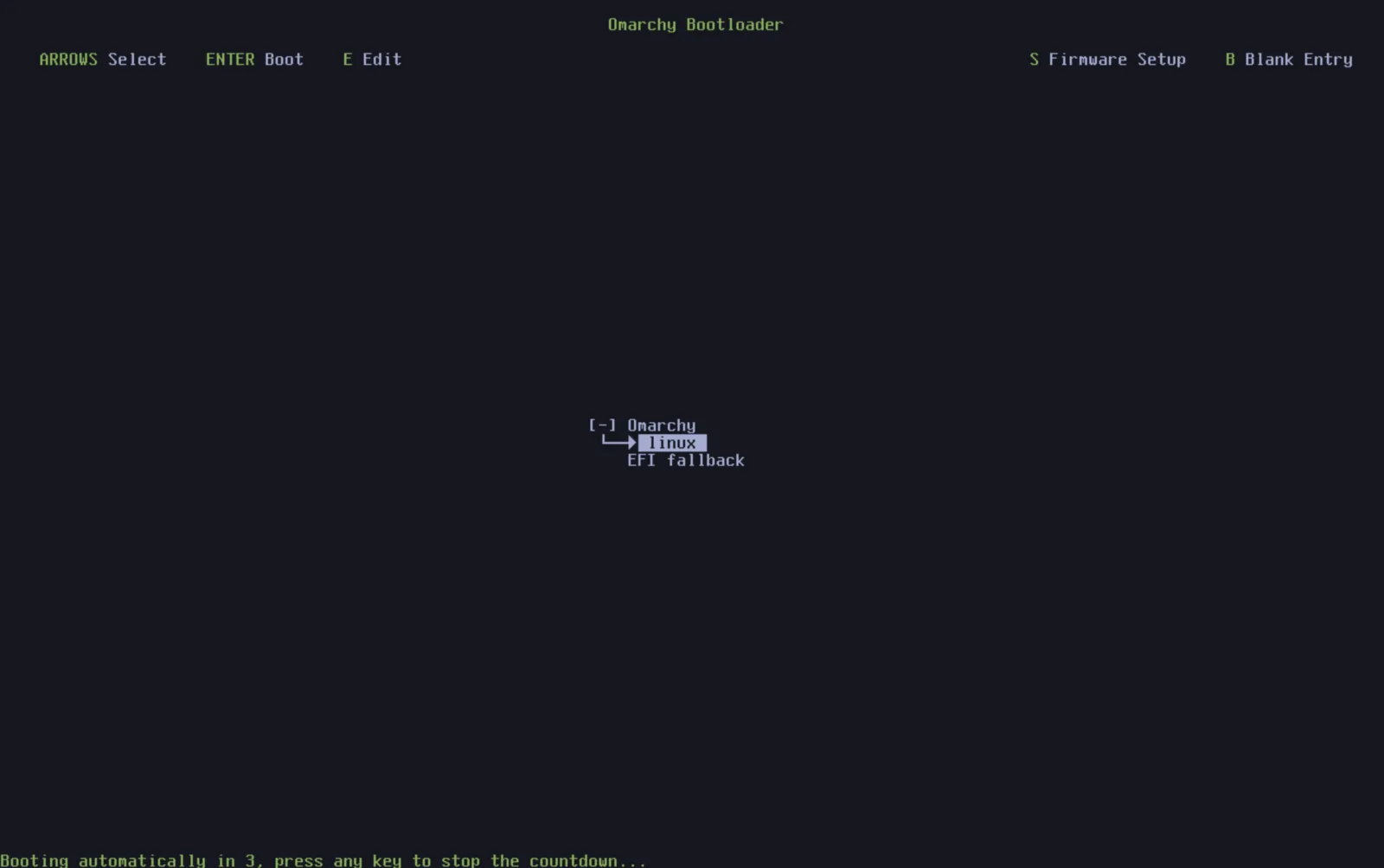
यदि अपडेट करने के बाद आपको कभी कोई समस्या हो, तो आप अपने सिस्टम को अपडेट से पहले लिए गए स्नैपशॉट पर वापस ले जा सकते हैं। बस रीस्टार्ट करें और बूट लोडिंग मेनू में उस स्नैपशॉट को चुनें जो अपडेट शुरू करने से पहले का था।
यदि किसी तरह आपकी कॉन्फ़िगरेशन फ़ाइलें खराब हो गई हों, तो आप टर्मिनल में omarchy reinstall का उपयोग करके Omarchy को फिर से इंस्टॉल भी कर सकते हैं। इससे सभी डिफ़ॉल्ट Omarchy पैकेज फिर से इंस्टॉल हो जाएँगे, आप stable पर आ जाएँगे और जो पैकेज बहुत नए हैं वे डाउनग्रेड हो जाएँगे, और सभी कॉन्फ़िगरेशन फ़ाइलें रीसेट हो जाएँगी। ध्यान दें कि ऐसा करने पर Omarchy डिफ़ॉल्ट में आपके द्वारा किए गए सभी उपयोगकर्ता कॉन्फ़िग बदलाव अधिलेखित हो जाएँगे!