मैनुअल
सूचनाएँ
सूचनाएँ फ़ोकस किए गए डिस्प्ले के ऊपरी-दाएँ कोने में आती हैं। आप हॉटकी सूचनाओं का उपयोग करके तारीख़ और समय, बैटरी स्थिति और वर्तमान मौसम तक भी तुरंत पहुँच सकते हैं।
अधिसूचनाएँ
एक ही ऐप या साइट की अधिसूचनाएँ एक डेक में जमा हो जाती हैं, ताकि शोर मचाने वाला Slack चैनल आपकी बिल्ड विफलता को स्क्रीन से बाहर न धकेल दे। किसी डेक पर होवर करें तो वह फैल जाता है; जब आप पढ़ रहे हों तो आपके पॉइंटर के नीचे कुछ भी नया नहीं सरकता। किसी कार्ड पर क्लिक करके वहाँ जाएँ जहाँ से वह आया था, उसे हटाने के लिए राइट-क्लिक, मिडिल-क्लिक करें या ✕ दबाएँ।
कार्ड वही पेश करते हैं जो वे लेकर आते हैं: सत्यापन कोड के लिए कोड कॉपी करें (जिसे क्लिपबोर्ड इतिहास से बाहर रखा जाता है और एक मिनट के बाद साफ़ कर दिया जाता है), साथ ही ऐप द्वारा दिए गए कोई भी बटन। किसी अधिसूचना के टेक्स्ट में मौजूद लिंक क्लिक करने पर खुलते हैं।
इन्हें माउस के बिना उपयोग करने के लिए, Super + Ctrl + , दबाएँ। सबसे नई अधिसूचना चुनी जाती है और उसके बटनों को नंबर दिए जाते हैं: किसी एक का उपयोग करने के लिए नंबर दबाएँ, अधिसूचना पर क्लिक करने के लिए Enter, अधिसूचनाओं के बीच जाने के लिए ↑ और ↓, किसी एक को हटाने के लिए Delete, और कीबोर्ड वापस देने के लिए Esc दबाएँ। यह कुछ सेकंड तक निष्क्रिय रहने के बाद अपने आप भी छोड़ देता है।
अधिसूचनाओं को शांत करने से वे रुकी रहती हैं, सिवाय Omarchy की अपनी पुष्टियों, आपातकालीन अलर्ट और सत्यापन कोड के, जिन्हें आपने कुछ ही पल पहले माँगा था। रोकी गई हों या नहीं, पिछली कुछ अधिसूचनाओं को Super + Shift + Alt + , से वापस स्क्रीन पर लाएँ। इतिहास एक दिन तक रखा जाता है।
हॉटकी सूचनाएँ
तारीख़ और समय
Super + Ctrl + Alt + T

मौसम
Super + Ctrl + Alt + W
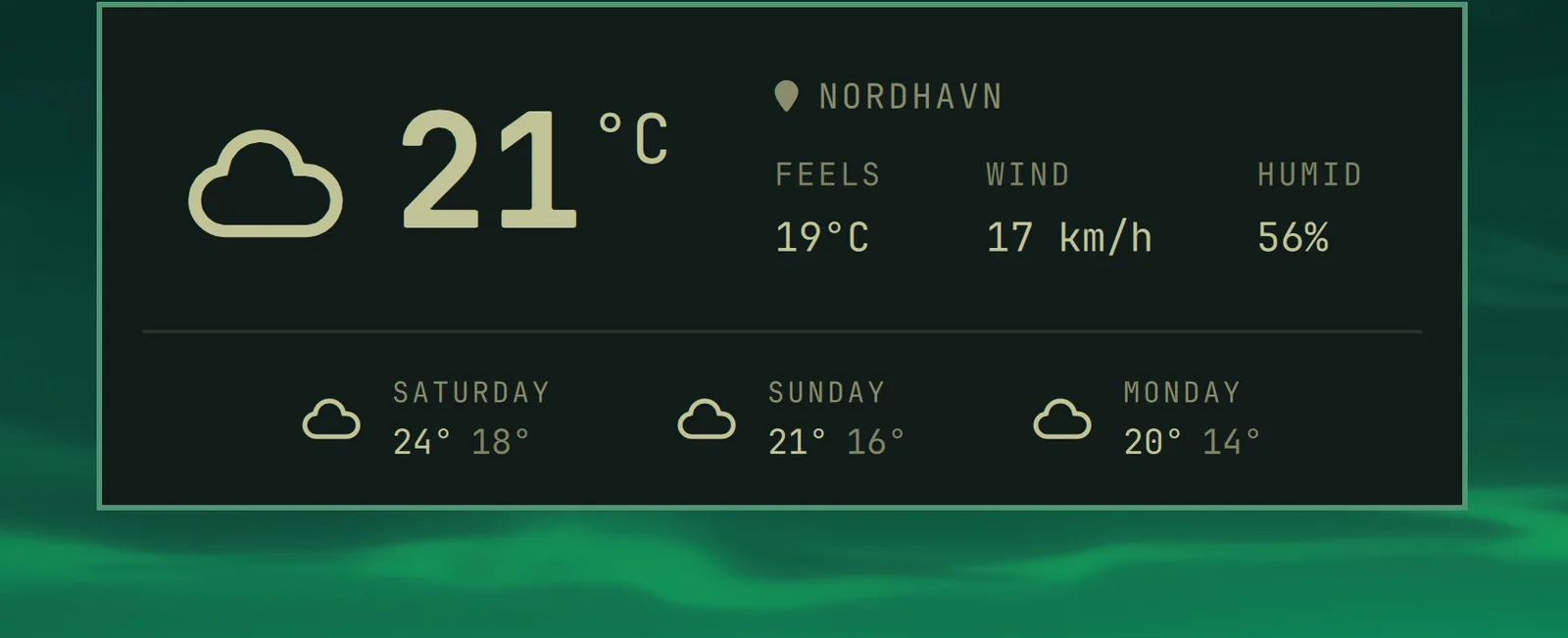
स्थान का पता आपके IP पते से लगाया जाता है, जो आमतौर पर काफ़ी करीब होता है, लेकिन हमेशा नहीं। आप इसे omarchy weather location --set Malibu से निश्चित कर सकते हैं, या निर्देशांक जोड़कर इसके बारे में सटीक हो सकते हैं: omarchy weather location --set Malibu 34.0259,-118.7798। यह देखने के लिए कि उसके अनुसार आप कहाँ हैं, omarchy weather location को अकेले चलाएँ, और स्वचालित पहचान पर वापस जाने के लिए --clear का उपयोग करें।
बैटरी
Super + Ctrl + Alt + B
