मैनुअल
एकीकृत क्लिपबोर्ड और इतिहास
आमतौर पर Linux पर, टर्मिनल में copy’n’paste करने के लिए आपको Ctrl + Shift + C/V की और बाकी हर जगह ऐसा करने के लिए Ctrl + C/V की ज़रूरत होती है। जो व्यक्ति Linux पर ही जन्मा और पला-बढ़ा नहीं है, उसके लिए इसकी आदत डालना मुश्किल है! अगर आप Mac से आ रहे हैं, तो Super से Ctrl पर जाना भी उतना ही मुश्किल है।
Omarchy उन एकीकृत क्लिपबोर्ड हॉटकीज़ के साथ दोनों समस्याओं से निपटता है जो (लगभग) हर जगह काम करती हैं। वे हैं:
| हॉटकी | कमांड |
|---|---|
| Super + A | सब कुछ चुनें |
| Super + C | कॉपी करें |
| Super + X | कट करें |
| Super + V | पेस्ट करें |
| Super + Ctrl + V | क्लिपबोर्ड इतिहास |
ध्यान दें कि अधिकांश agent harness इमेज पेस्ट करने के लिए Ctrl + V का उपयोग करेंगे, लेकिन टेक्स्ट पेस्ट करने के लिए Super + V का।
किसी फ़ोकस किए गए टेक्स्ट फ़ील्ड या Ctrl + A का समर्थन करने वाले किसी अन्य ऐप में सब कुछ कॉपी करने के लिए Super + A, फिर Super + C का उपयोग करें। टर्मिनल में, Ctrl + A टेक्स्ट को चुनने के बजाय कमांड लाइन की शुरुआत में ले जाता है।
क्लिपबोर्ड इतिहास
क्लिपबोर्ड इतिहास Omarchy shell द्वारा प्रदान किया जाता है और टेक्स्ट तथा इमेज दोनों के लिए काम करता है। आप इसे Super + Ctrl + V से चालू करते हैं, return के साथ अपनी प्रविष्टि चुनते हैं, और फिर वह क्लिपबोर्ड पर रख दी जाएगी, Super + V पर पेस्ट करने के लिए तैयार।
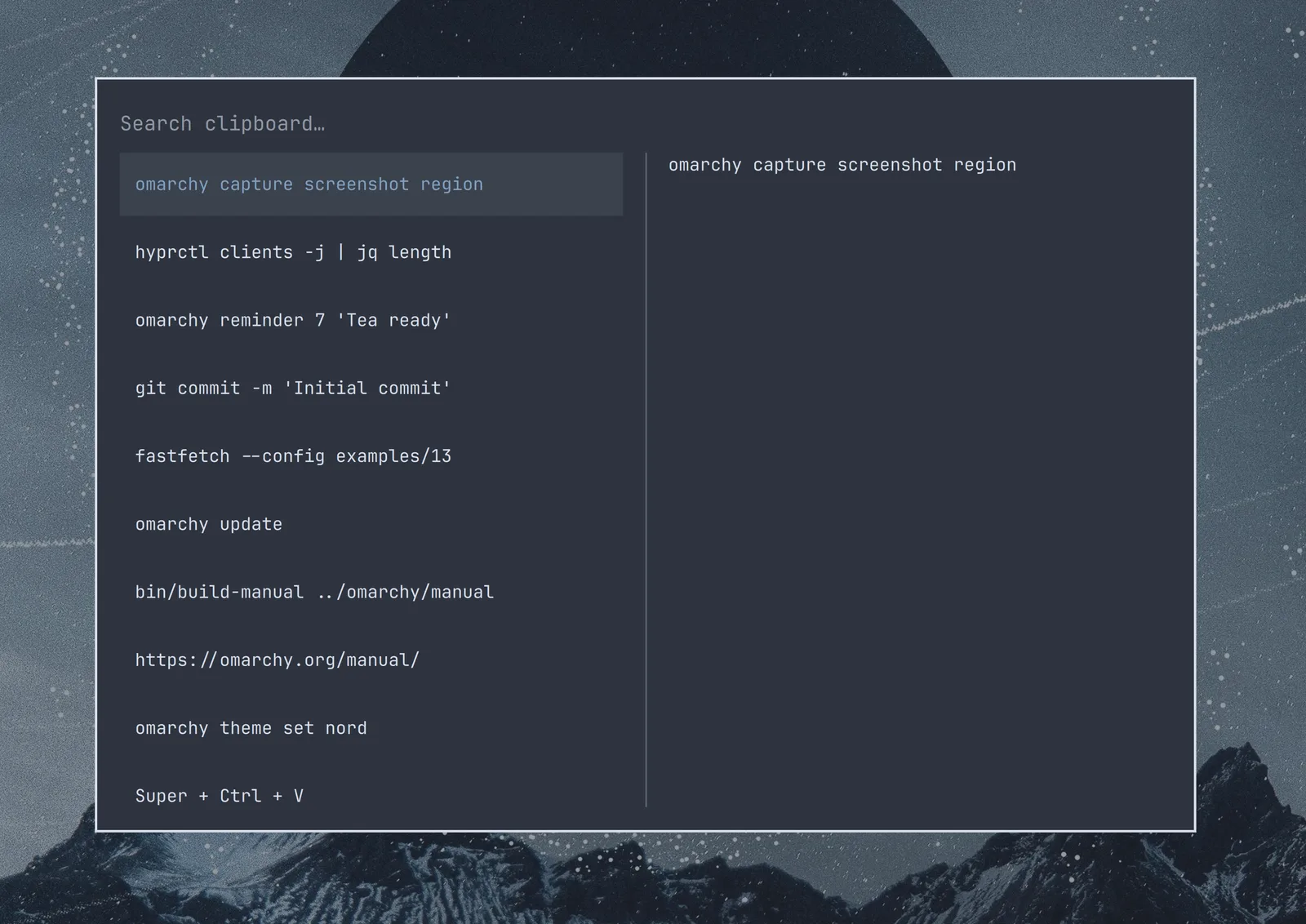
आप बस टाइप करना शुरू करके इतिहास को खोज भी सकते हैं: